Zum Inhalt springen
StitchWitch StudioAuf die Warteliste

Bild SVG Stickdatei

Aus deinem Bild wird eine Stickdatei

Aus Bildern entstehen Lieblingsstücke

Lade ein Bild hoch, StitchWitch Studio zaubert daraus ein sauberes SVG und die fertige Stickdatei für deine Stickmaschine. Einfach, magisch, individuell.

  • .pes
  • .dst
  • .jef
  • .exp
  • .vp3
  • .xxx
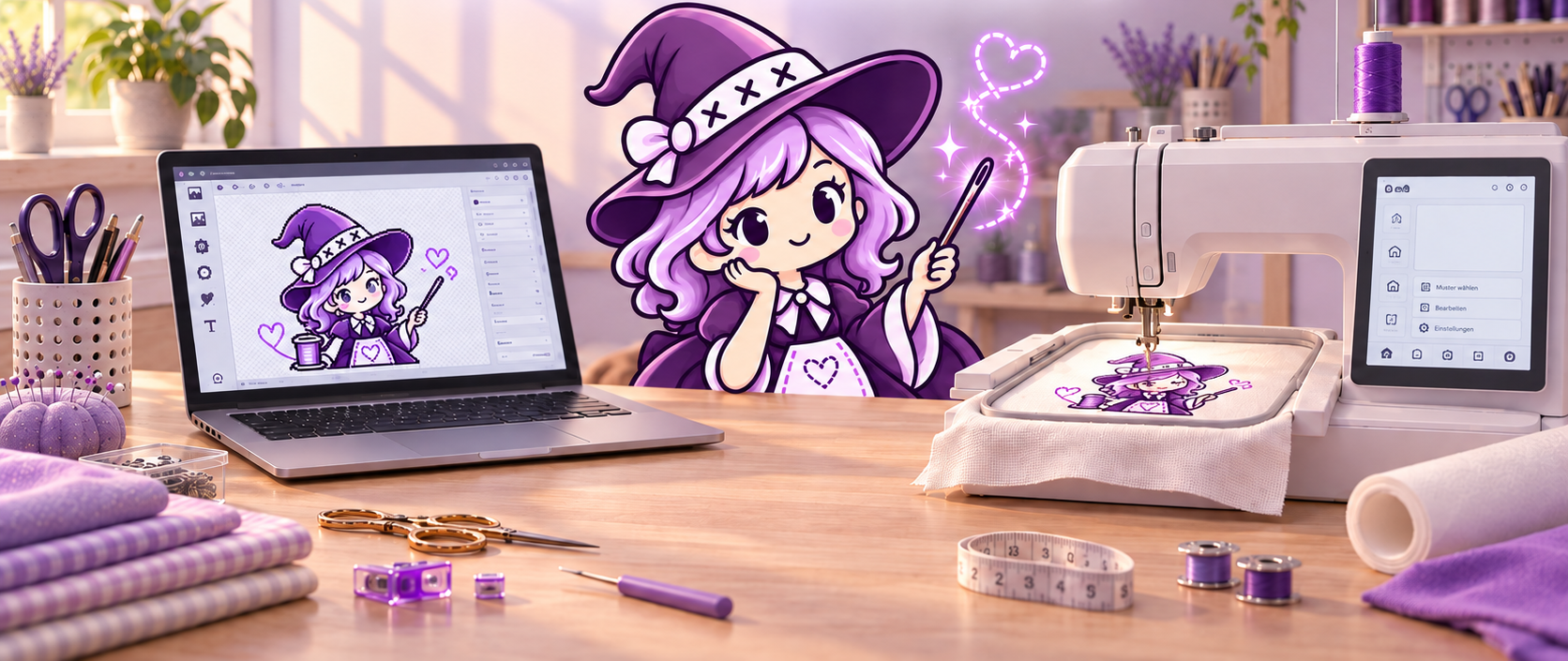
Nähtisch mit Laptop, auf dem eine Hexen-Illustration vektorisiert wird, daneben eine Stickmaschine, die dasselbe Motiv stickt
Drei Schritte, ein bisschen Magie

Vom Bild zur Stickdatei

Du brauchst weder Digitalisier-Software noch Vorkenntnisse. Das Studio führt dich vom Foto bis zur Datei auf dem USB-Stick.

  1. 1

    Bild hochladen

    JPG, PNG oder ein Foto deiner Zeichnung. Hintergrund entfernen und Farben reduzieren geht direkt im Studio.

  2. 2

    SVG zaubern

    Aus Pixeln werden klare Flächen und Konturen. Du siehst sofort das Vektor-Ergebnis und kannst Formen glätten oder zusammenfassen.

  3. 3

    Stickdatei laden

    Sticharten, Stichrichtung und Garnfarben festlegen, Vorschau prüfen, im Format deiner Maschine exportieren. Fertig zum Sticken.

Alles in einem Studio

Digitalisieren ohne Hexenwerk

Was sonst teure Spezialsoftware und viel Übung verlangt, erledigt das Studio mit dir zusammen im Browser.

  • Automatisch vektorisieren

    Aus JPG oder PNG wird ein SVG mit glatten Kanten. Kleine Flecken und Ausreißer verschwinden, bevor sie zu Sprungstichen werden.

  • Farben auf Garn reduzieren

    Lege fest, mit wie vielen Garnfarben gestickt wird. Ähnliche Töne werden zusammengefasst, jeder Farbwechsel ist ein Stopp weniger.

  • Sticharten pro Fläche

    Füllstich für große Flächen, Satinstich für Konturen und Schrift, Laufstich für feine Linien. Mit Stichrichtung und Dichte.

  • Passend zum Rahmen

    Wähle deine Rahmengröße, etwa 10 × 10 oder 13 × 18 cm. Das Motiv wird passend skaliert, die Stichdichte bleibt erhalten.

  • Stichvorschau

    Sieh dir vor dem Sticken an, wie das Motiv entsteht: Reihenfolge, Farbwechsel, Stichzahl und die geschätzte Stickzeit.

  • Export für jede Maschine

    PES, DST, JEF, EXP, VP3 und mehr. Dazu das SVG zum Weiterverwenden, zum Beispiel für den Plotter.

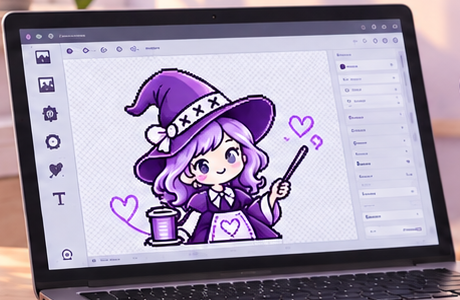
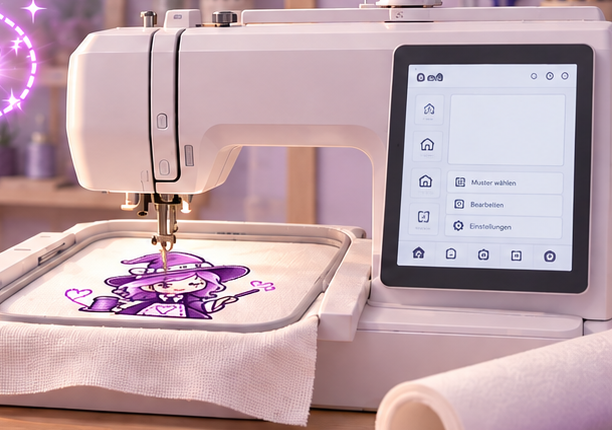
Laptop mit dem StitchWitch-Editor, in dem eine Illustration als Vektorgrafik geöffnet istStickmaschine, die das Motiv aus dem Editor in einen Stickrahmen stickt
Vom Bildschirm in den Stickrahmen

Was du siehst, wird gestickt

Das Logo vom Verein, die Zeichnung deines Kindes, der Schriftzug fürs Babyhandtuch: Im Studio siehst du das Motiv so, wie es später auf dem Stoff liegt.

  • Für Hobby-Stickerinnen: eigene Motive statt gekaufter Dateien.
  • Für kleine Labels: personalisierte Einzelstücke ohne Digitalisier-Auftrag.
  • Für Vereine und Betriebe: Logo aufs Trikot, die Schürze, die Arbeitsjacke.
Spricht die Sprache deiner Maschine

Stickformate für alle gängigen Maschinen

Du wählst beim Export einfach deine Marke. Welche Endung dahintersteckt, musst du dir nicht merken.

  • .pesBrother, Baby Lock
  • .dstTajima, Industriemaschinen
  • .jefJanome, Elna
  • .expBernina, Melco
  • .vp3Pfaff, Husqvarna Viking
  • .xxxSinger

Zusätzlich immer dabei: das SVG deines Motivs.

Gut zu wissen

Häufige Fragen

Was ist eine Stickdatei?

Eine Stickdatei sagt deiner Stickmaschine Stich für Stich, wohin die Nadel fährt, wann der Faden geschnitten wird und wann die Garnfarbe wechselt. Ein normales Bild (JPG, PNG) kann die Maschine nicht lesen. Es muss erst digitalisiert werden, und genau das übernimmt StitchWitch Studio.

Wie wird aus einem Bild eine Stickdatei?

In zwei Schritten: Zuerst wird dein Bild vektorisiert, also in ein SVG mit klaren Flächen und Konturen umgewandelt. Danach bekommt jede Fläche eine Stichart (Füllstich, Satinstich oder Laufstich), eine Stichrichtung und eine Garnfarbe. Das Ergebnis exportierst du im Format deiner Maschine.

Welche Bilder eignen sich am besten?

Motive mit klaren Formen und wenigen Farben: Logos, Illustrationen, Schriftzüge, Kinderzeichnungen, Cliparts. Fotos mit vielen Verläufen funktionieren erst, wenn sie auf wenige Farbflächen reduziert werden. Dabei hilft dir die Farbreduktion im Studio.

Welche Stickmaschinen werden unterstützt?

Alle gängigen Haushalts- und Industriemaschinen: PES für Brother und Baby Lock, JEF für Janome, EXP für Bernina, VP3 für Pfaff und Husqvarna Viking, XXX für Singer und DST als Industriestandard. Die Datei kommt per USB-Stick oder WLAN auf die Maschine, wie du es gewohnt bist.

Kann ich auch ein fertiges SVG hochladen?

Ja. Wenn du schon eine Vektorgrafik hast, überspringst du die Vektorisierung und gehst direkt zu Sticharten, Farben und Export.

Muss ich etwas installieren?

Nein. StitchWitch Studio läuft im Browser, auf Mac, Windows und Tablet.

Die StitchWitch: kleine Hexe mit lila Hut und Sticknadel als Zauberstab
Der Kessel brodelt schon

Sei bei den Ersten im Studio

StitchWitch Studio ist im Aufbau. Trag dich ein und du bekommst eine Nachricht, sobald du dein erstes Bild in eine Stickdatei verwandeln kannst.

Per E-Mail vormerken lassen

Kein Newsletter, kein Spam. Nur die eine Nachricht zum Start.